از دستیار بخواهید سیستم شما را تنظیم یا ساده کند
هدفتان را به دستیار هوش مصنوعی بگویید؛ یک کارت تغییرات پیشنهاد میکند که بررسی، اعمال و برگشتپذیر است.
۱ قوس ۱۴۰۵
لازم نیست هر تنظیم را خودتان یکییکی انجام دهید. میتوانید هدفتان را به دستیار هوش مصنوعی بگویید، مثلاً: «من تنها کار میکنم، سیستمم را تا حد ممکن ساده کن.» دستیار میبیند کسبوکار شما چطور تنظیم شده و از چه چیزهایی واقعاً استفاده میکنید، بعد همهٔ تغییرات پیشنهادی را در یک کارت نشان میدهد. تا وقتی دکمهٔ اعمال را نزنید هیچ چیزی تغییر نمیکند، و با برگرداندن همه همه چیز به حالت قبل برمیگردد.
پیش از شروع
- دستیار هوش مصنوعی باید در پلان شما شامل باشد.
- تغییراتی که به کل کسبوکار مربوط است (ماژولها، تنظیمات کسبوکار، شمارهگذاری اسناد، قالبهای چاپ، گدامها، مالیات و واحدها) به مدیر (ادمین) کسبوکار نیاز دارد.
- هر کاربر میتواند مینوی خودش و تنظیمات شخصی خودش را تغییر دهد.
- تغییر آنچه شخص دیگری میبیند یا انجام میدهد (صلاحیتها یا مینوی او) به مدیری نیاز دارد که صلاحیتها را مدیریت میکند.
چطور بخواهید
- دکمهٔ راهنما را در پایین صفحه بزنید تا دستیار باز شود.
- خواستهٔ تان را به زبان خودتان بنویسید؛ دری، پښتو یا انگلیسی. مثلاً:
- سیستمم را ساده کن، من تنها کار میکنم
- ما از رزرو و منابع بشری استفاده نمیکنیم، خاموششان کن
- برای فاکتورها قالب چاپ فشرده را پیشفرض بگذار
- سیستم را برای یک دواخانهٔ کوچک تنظیم کن
- دستیار اول تنظیمات شما را بررسی میکند (پیشرفت کار را میبینید) و بعد کارت را نشان میدهد.
کارت را بخوانید
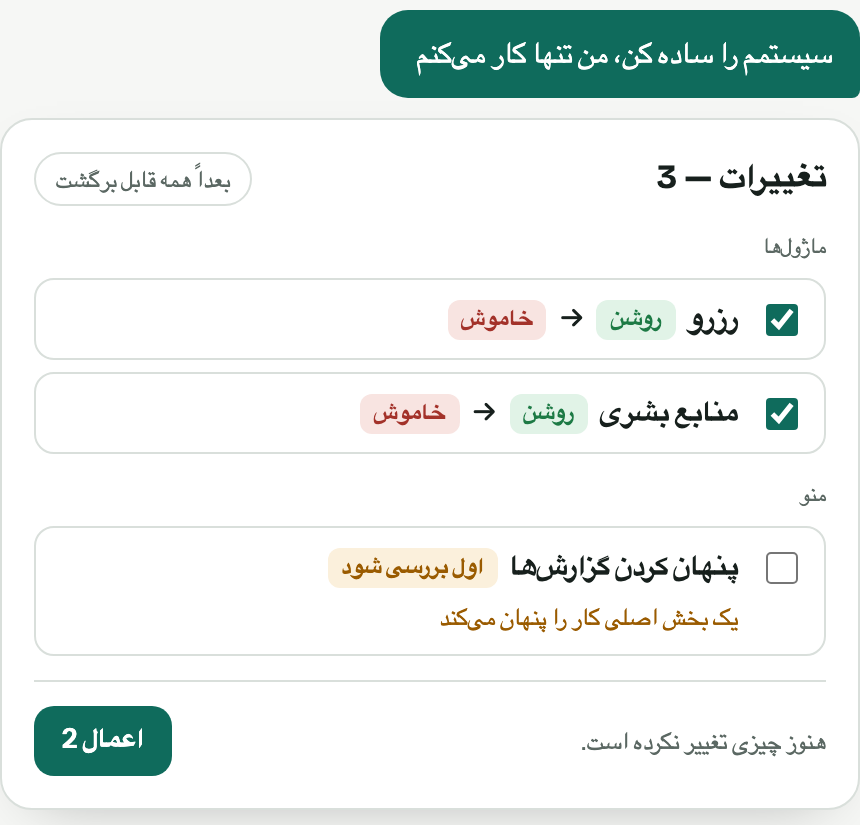
- تغییرات دستهبندی شدهاند: ماژولها، مینو، تنظیمات، دسترسی، داشبوردها، گدامها، مالیات، واحدها، شمارهگذاری اسناد و قالبهای چاپ.
- تغییرات تیکخورده اجرا میشوند. هر چیزی را که نمیخواهید از انتخاب خارج کنید.
- بعضی تغییرات بدون تیک میآیند و نشان اول بررسی کنید دارند، همراه با دلیل. فقط وقتی مطمئن هستید تیکشان بزنید. اینها شامل است: تغییر صلاحیت یا مینوی شخص دیگر، خاموش کردن ماژولی که در ۹۰ روز گذشته سند داشته، خاموش کردن راپورها یا داشبوردها، پنهان کردن یک بخش اصلی مثل فروشات، و پیشوند تازهٔ شمارهگذاری (شمارهها از ۱ شروع میشوند).
- دکمهٔ اعمال N تغییر را بزنید تا موارد تیکخورده اجرا شوند. تغییرات یکی پس از دیگری اجرا میشوند. اگر یکی ناکام شود، کار همانجا متوقف میشود و تغییرات قبلی باقی میمانند.
بعد از اعمال
- کارت وضعیت هر تغییر را نشان میدهد (اعمال شد، رد شد، ناموفق) و بررسی میکند که تغییرات درست سر جایشان باشند.
- یک هدف بزرگ ممکن است در چند مرحله بیاید. برای بقیه، ادامه با مرحلهٔ بعدی را بزنید.
- برگرداندن همه کارتی آماده میکند که همه چیز را برمیگرداند. مقالهٔ برگرداندن تغییراتی که دستیار انجام داده را ببینید.
خوب است بدانید
- دستیار هیچ سندی را حذف نمیکند. خاموش کردن یک ماژول فقط مینوها، صفحهها و تنظیمات آن را پنهان میکند؛ معلومات شما میماند و میتوانید دوباره روشنش کنید. دستیار فقط ماژولهایی را دوباره روشن میکند که خود کسبوکار شما خاموش کرده بود.
- این موارد هنوز شامل نیست: شعبات، کاربران و گروپها، لست قیمتها، قواعد تأیید، و ساختن راپور جدید.
- یک هدف بزرگ از سهمیهٔ ماهانهٔ هوش مصنوعی شما بیشتر مصرف میکند. اگر به حد آن نزدیک باشید، دستیار پیش از شروع به شما میگوید.
- همین کار از طریق اتصال Usystems در ChatGPT یا Claude هم ممکن است: تغییرات را همانجا تأیید میکنید و برگرداندن هم به همین شکل کار میکند.
آیا این مطلب مفید بود؟